










软件介绍
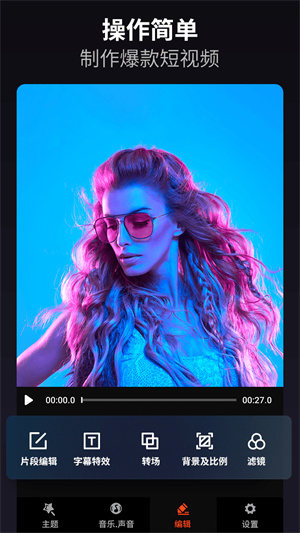
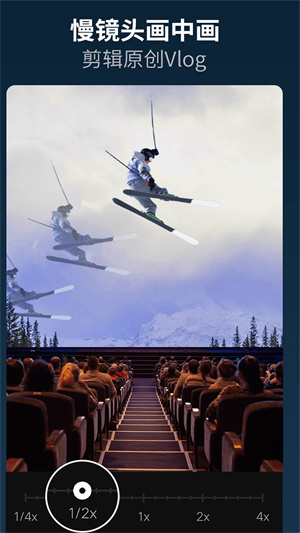
乐秀视频编辑器的最新版本是一款专业的视频编辑工具,能让用户在软件内一站式完成最新、最有趣的vlog定制制作。它操作简便,可将手机里的素材或视频重新创作成新内容,助力用户轻松打造爆款短视频。2024年的最新版本还新增了实用的慢镜头与画中画功能,用户能借助这些功能轻松剪辑原创vlog,为自己的原创视频注入新鲜的创作灵感。
乐秀视频编辑器专业版的最新版本拥有丰富的素材库,用户能够在此体验便捷的素材个性化设置,无论是当下流行的音乐、多样的特效、字幕动画效果、场景转场还是各类滤镜,都能轻松应用,助力打造更出色的视频作品。
软件特色
视频剪辑:简单修剪,创作与编辑,一键剪映打造精彩短视频
视频拼接与合并功能:支持多段视频的拼接操作,同时提供视频模板、跳跃拍摄及制作功能
视频倒放:时光倒流,视频反向播放全高清导出
录屏功能:集成录屏工具,支持视频录制,录屏结束后可对视频进行编辑制作
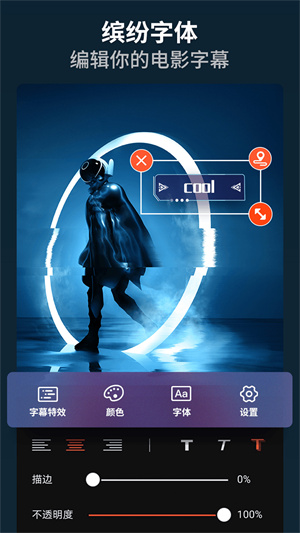
视频字幕:缤纷视频支持添加字幕,还能自由控制字幕的时间轴,同时具备字幕描边和滚动字幕功能,让文字的呈现更具吸引力与表现力。
视频配音的乐趣在于自己动手给视频配上音乐和解说,还能把声音变成大叔或萝莉的音色,新奇好玩让人沉浸其中,根本不想停下。
视频马赛克功能支持在剪辑视频的任意位置进行涂鸦、画心、写字、打码等多种操作。
表情贴纸:海量素材商店内有丰富的贴图、涂鸦贴纸和照片贴图可供选择,还会保留你的贴图使用记录,此外更有国风系列贴纸供你使用。
GIF制作功能:可使用多套个性化表情素材,能自由调整图像的大小与位置,还支持添加GIF动态图,让普通图片快速转化为趣味十足的GIF动图
视频画中画:支持多屏效果制作,轻松打造热门视频
视频转场与视频制作:通过添加多次转场,使你的视频更具独特性
自定义封面功能:提供视频封面自定义选项,助力你打造的视频更具独特风格,轻松呈现你的热门Vlog作品
拍摄录像功能:支持实时滤镜下的高清拍摄,可进行多段拍摄;还能创作潮流自拍风格的视频短片。
视频滤镜功能:拥有丰富多样的视频主题滤镜,助力用户记录生活中的各种精彩瞬间,轻松变身微电影创作高手。
音乐相册:把生活里的照片制作成精美的影片视频,制作时能挑选喜爱的背景音乐和视频效果(模板),还可以在影片、视频的不同场景中添加手绘图片、精美贴图,完成配乐加工;操作简单,充满趣味,视频编辑与制作就是如此轻松。
高清视频导出功能:支持视频剪辑、4K高清画质视频合并及导出操作
视频分享:用视频定格生活瞬间,借乐秀打造精彩创作,支持将作品分享至QQ空间、微信、朋友圈、微博、美拍、优酷等各类平台,同时适配抖音、快手、火山小视频等短视频创作社区。
乐秀视频编辑器最新版本怎么用
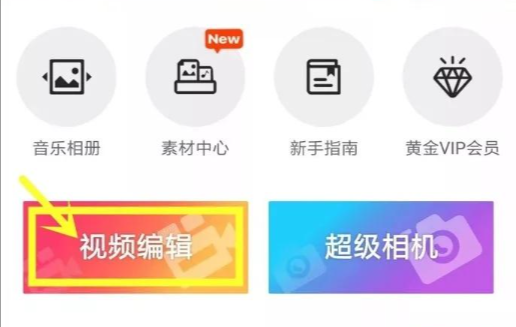
打开软件后点击视频编辑功能,挑选要添加的视频与图片文件,接着点击开始制作按钮。
使用主题可以快速应用该主题中已搭配完成的音乐、转场与滤镜效果。
在配乐中,可进行音乐或本地音乐的添加;
在编辑过程中,既能添加各种各样的素材,也能针对单个片段开展编辑工作。
设置里包含对图片展示时长的全局配置、视频画面比例的调整以及视频背景颜色的调节。
视频制作完成后,点击界面右上角的按钮,选择保存草稿或者导出视频就可以了。
乐秀视频编辑器最新版本教程
先安装乐秀视频编辑软件,若还未安装就先进行安装。安装完成后打开软件,在首页就能找到音乐相册功能。
添加照片。点击音乐相册选项,接着就能挑选照片了。这里随机选了几张照片来用。选好照片后点击开始制作按钮。
挑选主题。系统默认状态下就能生成一段视频片段,要是自己觉得不满意还能再调整。最便捷的方式就是查看各类不同的主题,看看有没有适合自己的。
添加音乐。音乐相册里,音乐是关键元素。点击“配乐”选项就能更换音乐,我们可以从手机本地选择喜欢的歌曲。比如选择《丑八怪》这首歌后,还能自定义音乐的起始和结束时间,设置好后点击“添加音乐”按钮即可完成操作。
添加字幕。音乐相册里的照片本身就承载着珍贵的纪念意义,因此我们还能为它配上各种富有纪念价值的文字内容,这些文字可以灵活插入到不同的视频片段位置。而且在字幕设置功能中,还能对文字的显示效果进行个性化调整。
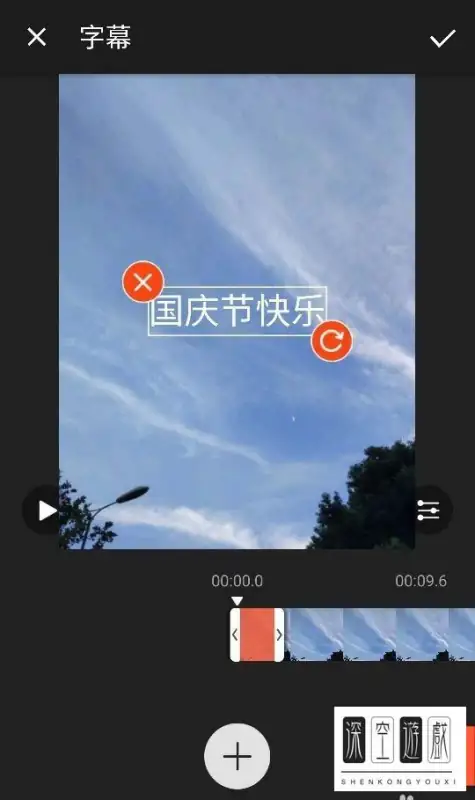
可以调整时长。要是照片数量较多,还能根据需求选择合适的视频时长进行设置。之后保存下来,就是一份不错的音乐相册了。
乐秀视频编辑器最新版本去水印
安装乐秀视频应用后,先导入带有水印的目标视频,接着在界面右侧的“工具箱”里找到“去水印”功能选项,然后用“选择框”工具划定要消除的水印区域,最后点击“确定”按钮完成操作。
乐秀视频编辑器最新版本怎么样
这款视频编辑器没有自带的片头和水印,除了个别特效、主体及个性化设置相关功能外,其余功能都能免费使用,还支持1080p高清视频导出。它堪称视频剪辑领域的“良心之作”,它就是乐秀视频编辑器(VideoShow)。

总体而言,这款工具的功能十分详尽,涵盖了视频剪辑创作、音乐相册制作、GIF动图生成、视频压缩处理、视频倒放编辑等多个方面。同时,它所提供的素材资源与特效效果也颇为丰富多样。
下面我们来初步介绍乐秀的基本操作方法。如果你的手机里拍摄了短片或者图片,都能直接用它来进行处理。现在,你可以轻松地通过照片和视频素材,编辑出一个全新的视频作品啦!
开启后,界面简洁明了、直观易懂,点击显眼的“视频剪辑”按钮,选择相片或视频素材,就能着手进行视频的制作与编辑工作。
进入视频编辑页面后,界面分为主题、配乐、片段编辑和高级编辑四个板块,各板块内容清晰明了,即使是新手也能轻松上手操作。
在功能方面,乐秀主要聚焦于视频的快速制作与细节调整。它不需要复杂的转码步骤,还提供了多种快速导出的模式。
01主题功能
八大类主题风格专为懒人打造。剪辑好的视频或相册是不是显得单调乏味?乐秀视频主题素材库里有各种排版好的不同风格主题,你可以根据原有视频风格挑选喜欢的,选好后编辑视频界面会自动呈现。大部分主题设计得清爽新颖又有质感,再也不用愁视频没美感,连配乐都帮你设置好了呢~这下终于能被安排得明明白白啦!
测试:风格丰富多样,对入门新手而言十分实用。使用后视频极具设计感,配乐搭配协调,还能增添趣味效果。整体表现不错,若有个性化的更高要求,用户可自行设计转场特效。
02配乐功能
音乐对于视频的渲染效果起着至关重要的作用,它承担着揭示影片主题、确立风格基调、营造独特意境等多重功能。在乐秀App中,用户若想为视频添加配乐,可直接进入“编辑”界面下的“配乐版块”,从中挑选自己心仪且契合视频风格的音乐。而对于追求更高品质视频制作的用户来说,还能在高级编辑板块中选择多段配乐,并依据视频的不同时间段灵活进行设置。
另外,高级设置里的“配音”功能也超有意思,各种声音都很幽默诙谐,还能根据音调、音速来进行自定义设计呢!
03高级编辑功能
1字幕与转场功能
文字功能就是基础的添加字幕,这是视频剪辑软件普遍具备的必备功能。滚动字幕能够在视频里实现滚动效果,目前处于付费使用的状态。转场功能相当出色,拥有丰富多样的种类,还能为视频自动进行分段,而且界面设计得十分简洁清晰。
2贴图功能
添加贴图能为视频增色不少,你既可以自行上传图片进行自定义添加,也能从乐秀贴图素材库中挑选那些预先设置好的各类个性贴图。素材库涵盖七大风格,有的清新俏皮,有的酷拽个性,有了它们,你的视频绝对能尽显用心。
3特效功能
自带特效与音效,涵盖九种风格,趣味效果出色,感兴趣的朋友不妨一试。
测试:高级编辑板块的功能相当实用,像视频叠加、滚动字幕、自定义水印、滤镜、个性贴纸等都很出色。美中不足的是部分个性化设置需要付费,不过免费项目完全能满足基础的视频剪辑需求。
04滤镜功能
可以单独或批量给视频添加滤镜,也能同时给单张或多张照片应用同一滤镜。不过这功能属于调节功能的简化版本,无需手动调整参数,滤镜数量也比较少,效果稍显生硬。用户要是有高端且自由的修图需求,是没办法满足的。
另外在片段编辑板块,功能相对简单基础,这里就不展开叙述了。需要特别说明的是,该板块里比较高级的功能是“调节”,用户能够手动调整视频的光效与颜色,操作自由度很高,能让画面质感得到提升;要是最终色调不满意,点击页面右下角的重置按钮,所有设置就会恢复到初始状态。不过这个功能目前存在一个缺点,就是处于付费使用的状态。
详细信息
- 类型:影音播放
- 大小:83.06MB
- 语言: 简体中文
- 更新时间: 2025-12-23