








软件介绍
GeoGebra图形计算器是一款功能全面的数学学习利器,适合各教育阶段的师生使用。它把几何、代数、统计、微积分等多数学领域的内容,通过动态且直观的形式融合起来,让教与学的过程更具效率。使用者既能便捷地绘制函数图像、求解方程组,也能定位函数的特殊点,并且支持成果的存储与分享,为数学学习的各个步骤都带来了很大便利。
Geogebra图形计算器软件简介
这款软件是专为数学教育打造的动态化工具,凭借直观易操作的界面与丰富强大的功能,助力用户更深入地理解并熟练掌握数学知识。它整合了各类数学相关功能,让用户能在同一个平台上完成几何图形绘制、代数运算推演、统计数据分析等多种任务。这种多用途的设计让学习过程更具灵活性,适配不同学习层次人群的需求。同时,软件支持多国语言,便于全球各地的用户使用,从而进一步增强了它的适用范围与普及程度。
Geogebra图形计算器软件特点
只需简单的点击操作与输入指令,就能快速完成复杂的数学运算和图形绘制。该软件允许用户自行定义运算符、函数以及宏命令,方便用户依据自身需求进行个性化配置,从而提升了软件的适用范围。此外,软件还提供了多样的几何属性、色彩和线型样式供用户挑选,让图形展示更具美观性与专业性。
Geogebra图形计算器软件优势
这款软件的突出优势体现在两方面:一是功能覆盖全面,二是操作体验便捷。用户借助搜索框直接输入各类命令与函数功能,能显著提升计算效率;其采用的全新交互式设计,可实现方程、坐标、函数图形与几何图形的并行联动,让用户在操作时实时查看数据变化——这种设计既增强了学习的直观性,又助力用户更深入地理解数学概念。此外,软件支持文本随图形动态变化的功能,使数据展示更具生动性。
Geogebra图形计算器核心功能
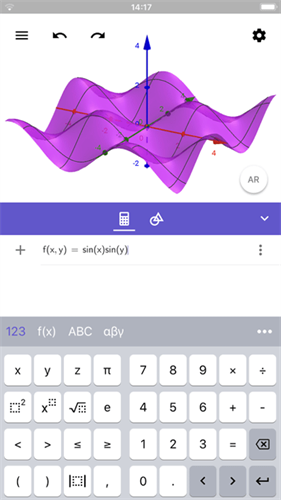
软件的核心功能覆盖多个数学领域,可满足用户在学习与教学中的多样化需求。它能轻松绘制各类函数曲线、求解方程组,甚至定位函数的特殊点,为数学学习带来了极大便利。该软件支持用户保存和分享计算结果,让团队协作与课堂互动更为顺畅。借助动态几何图形与代数表达式,用户能更直观地理解数学关系,从而提升学习成效。此外,软件具备多语言支持功能,全球用户都能以熟悉的语言操作,进一步推动了其在国际教育领域的应用。由于采用Java编写,软件还可生成高质量的动态网页输出效果,优化了用户的学习体验。
geogebra图形计算器怎么画三维
打开并选择3D图形视图
启动:请在您的移动设备上打开GeoGebra图形计算器应用。
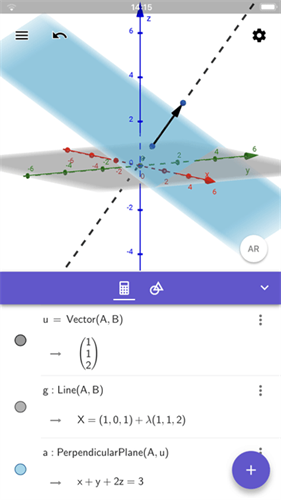
进入3D视图的操作步骤如下:一般情况下,在软件界面中会存在醒目的“3D”或者“3D Graphics”选项。点击此选项,即可进入三维图形的绘制模式。这一步骤是进行三维图形绘制的基础,能够保证您处于合适的工作环境里。
选择绘图工具
基本几何体工具:在3D模式下,GeoGebra配备了多种用于绘制三维图形的工具。比如,若要绘制立方体,可点击“立方体工具”,接着通过确定立方体的中心点以及一个顶点的坐标,即可完成立方体的生成。
球体工具:若需绘制球体,可使用“球体工具”,输入球心坐标与半径就能完成球体的创建。
圆柱工具:若要创建圆柱体,可借助“圆柱工具”,通过输入轴线的两个端点坐标、半径以及高度这些参数来完成圆柱体的构建。
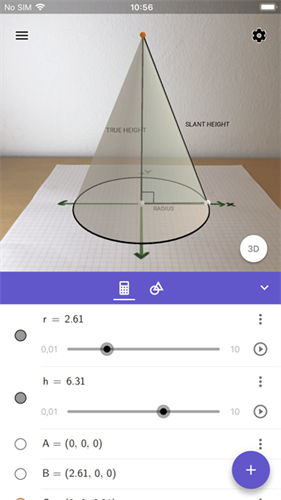
旋转工具:借助“旋转工具”,选定一条线段并让它绕着某一轴进行旋转操作,就能创建出旋转体,像圆锥或者圆柱都可以通过这种方式生成。
输入参数或坐标
直接输入参数:在绘制部分基础三维图形的过程中,能够直接于输入栏内录入对应的参数。举例而言,绘制球面时,可输入诸如球面((x,y,z),半径)的命令,这里的(x,y,z)代表球心的坐标,半径则是球的半径尺寸。要是想绘制多个球面,可依照相似的格式接着输入命令,每条命令分别对应一个不一样的球面。
输入坐标绘制点:若您希望自行定义一些特殊点,将其作为三维图形的顶点或参考点,可借助输入坐标的方式来创建点。比如,输入(1,2,3),就能在三维空间里生成一个坐标为(1,2,3)的点。
调整图形属性
颜色设置:为了让图形更清晰明了,您可以给不同的图形设置不一样的颜色。先选中需要更改颜色的图形对象(比如某个几何体、线条之类的),接着在属性栏里找到颜色相关的选项,挑选您喜欢的颜色就行。
透明度调整:在查看图形内部构造或分析多个图形间的关联时,往往需要对图形透明度进行调节。操作方式与之前类似,先选中目标图形,随后在属性面板里找到透明度设置项,借助滑动条拖动或者直接输入具体数值,就能完成透明度的调整。
尺寸调整:若绘制的图形大小与需求不符,可借助缩放工具进行调整。选中图形后,找到缩放功能选项,既可以输入具体的缩放比例,也能直接用鼠标拖动图形上的控制点来改变其尺寸大小。
详细信息
- 类型:其他软件
- 大小:9.43MB
- 语言: 简体中文
- 更新时间: 2025-12-28