









软件介绍
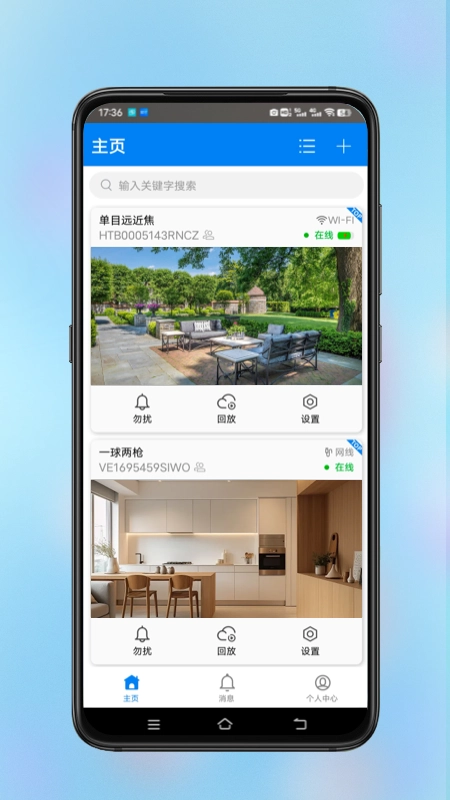
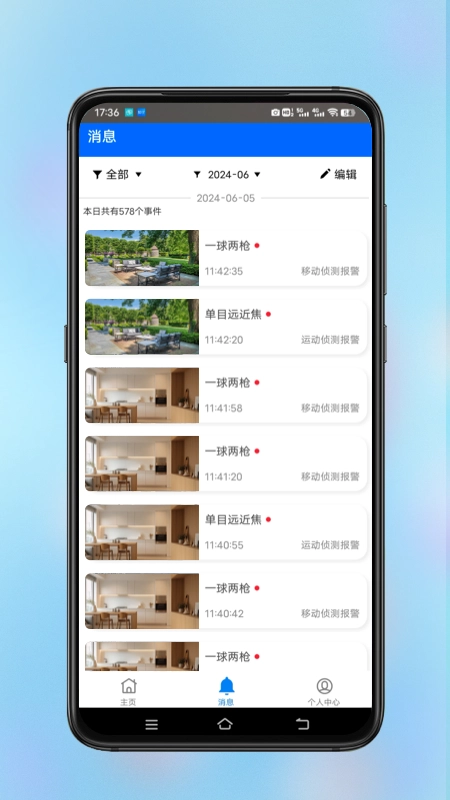
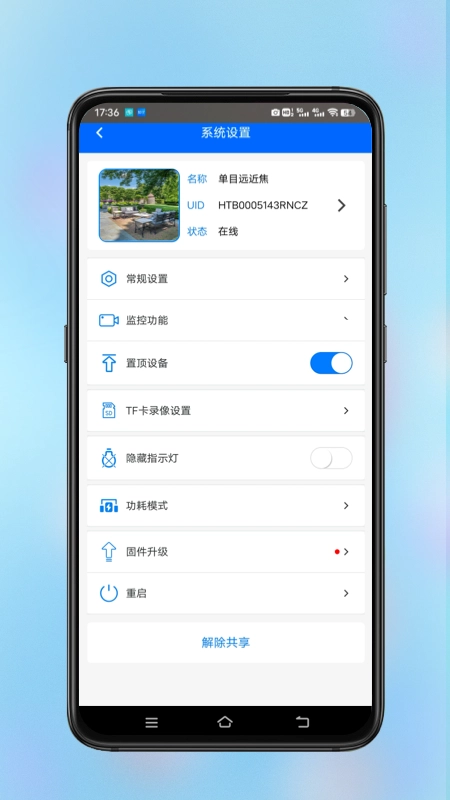
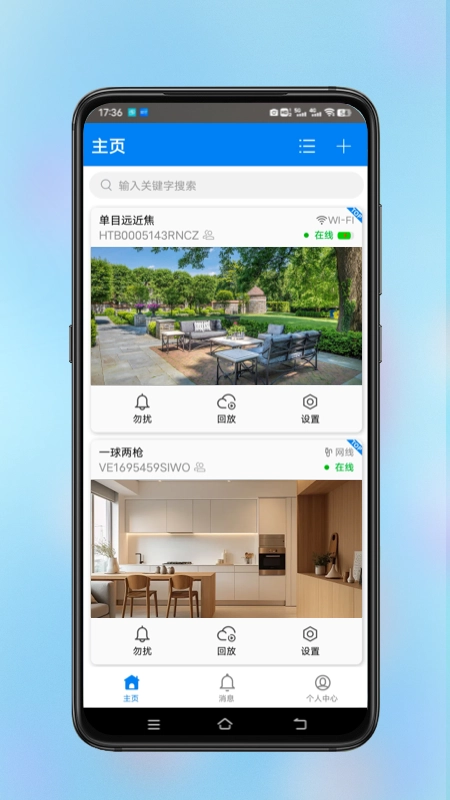
VStarcam是一款智能的手机家庭监控录像软件,它具备全面的免费监控功能,为用户提供便捷专业的实时监控服务,还支持一键抓拍等实用功能。软件操作简单,用户能快速上手,有需要的话可在本站体验。
VStarcam添加摄像机的方法
登录软件后,点击添加摄像机按钮,随后会出现四种添加方式:
无线配置:支持一键WiFi配置功能的机型,可通过该功能完成无线网络连接的设置。
搜索局域网。摄像机已接入网络,且手机连接的WiFi与机器处于同一网络环境中。
一网络时,可以直接搜索添加;
手动添加:通过手动输入设备UID或扫描设备二维码,再输入摄像机密码完成添加操作。
AP模式添加功能需升级至对应固件方可支持。
视频教程:点开来可以看到摄像机添加的视频指导。
VStarcam软件亮点
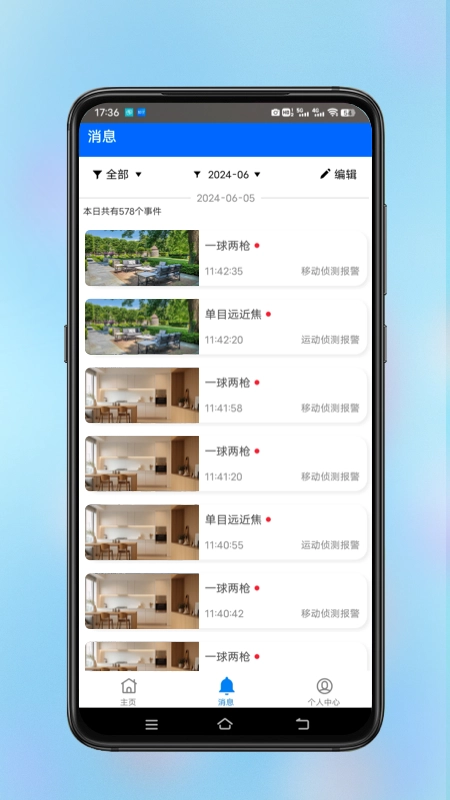
人形侦测:全新AI算法,报警抓拍更精准;
声音管理方面,摄像机播报的声音可由用户自主录入并进行个性化设置,这使得看护与报警功能更显智能、精准,同时也增添了不少可玩性。
电子围栏:精准锁定侦测区域,隐私区域划分清晰明确。
离岗侦测:助力提升员工办公效率,对低效行为坚决说不。
VStarcam软件特色
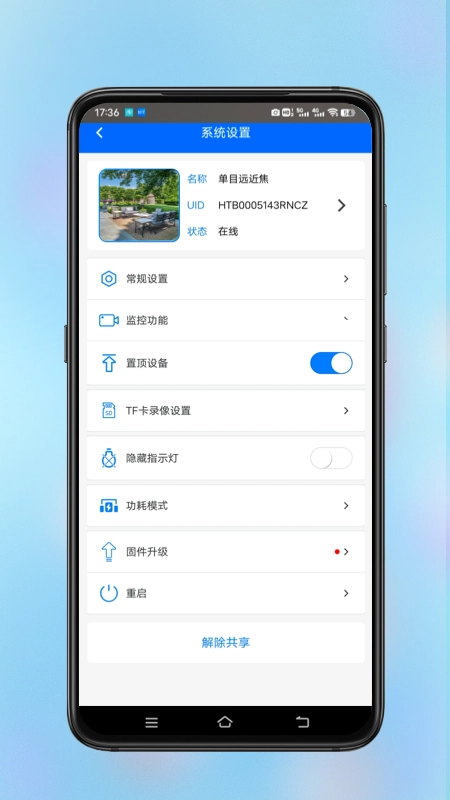
先进的云架构:大容量,高可靠,高保密性;
安装简单到傻瓜都会操作:不需要懂任何网络相关的知识,只要会用手机,就能轻松完成安装,过程简单又省心。
应用范围广泛,可用于婴儿看护、宠物照看、职员管理、家居防盗等多种场景。
功能强大:支持实时画面查看、拍照录像、双向监听对讲、报警监测,还能无线连接。
成本低:采用了高集成度硬件,超高性价比;
支持多平台观看:无论是手机移动端还是电脑PC端,只需一个云账号,随时随地都能随心观看!
VStarcam软件优势
观看摄像机画面
登录软件后,点击缩略图上的播放按钮,就能查看对应摄像机的监控画面(需确保摄像机处于在线状态);若要全屏观看,点击视频右下角的切换按钮即可实现画面切换。
摄像机连接状态、连接速度
登录软件后,点击“观看摄像机”选项,在实时画面的下方区域,会呈现出对应的连接速度、网络类型(如WiFi网络或移动数据网络)以及存储状态等信息。(提示:若摄像机处于离线状态,其缩略图的中间位置会显示相应的提示内容)
全屏观看
登录软件后,点击“观看”选项,接着点击实时画面右下角的按钮,就能切换到全屏观看界面了。
开启监听对讲
登录软件后,点击摄像机的播放按钮,然后找到界面上的对讲和监听功能并点击开启即可。(注意:对讲与监听功能无法同时启用)
开启录像拍照
登录软件后,点击“观看摄像机”选项,找到界面中对应的拍照按钮,点击该按钮后软件会给出提示。
拍照成功,点击录像按钮后,软件右上角会出现一个小红点,以此表示当前处于录像状态。
画质调节
打开软件后,先点击“观看摄像机”选项,接着点击画面右下角的按钮切换到全屏模式;进入全屏模式后,轻点一下画面,此时画面左下角就会显示出画质调节按钮。
画质设有三档选择,从低到高依次为极速、普清和高清。一般来说,画质级别越高,对网络带宽的要求也就越高。
VStarcam软件点评
VStarcam面向民用消费领域打造的远程视频系统,整合了云服务平台、前端摄像硬件及多平台客户端软件,助力远程视频走进普通家庭。科技赋能生活,科技刷新视界!
详细信息
- 类型:系统工具
- 大小:178.53MB
- 语言: 简体中文
- 更新时间: 2026-01-02