








软件介绍
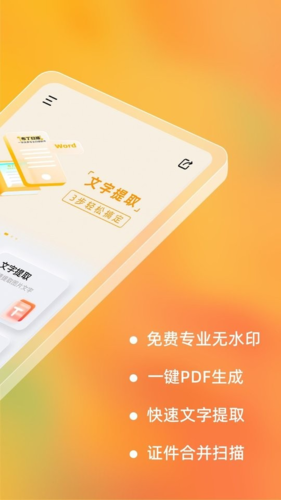
布丁扫描是一款专业的文件扫描工具,扫描后的文件支持图片、PDF等多种格式无水印导出保存。它能精准识别各类文件并增强扫描效果,还可快速生成电子文档,操作高效便捷,能帮助学生和工作人员快速处理文件,有需要的话就来本站使用吧。
布丁扫描怎么使用?
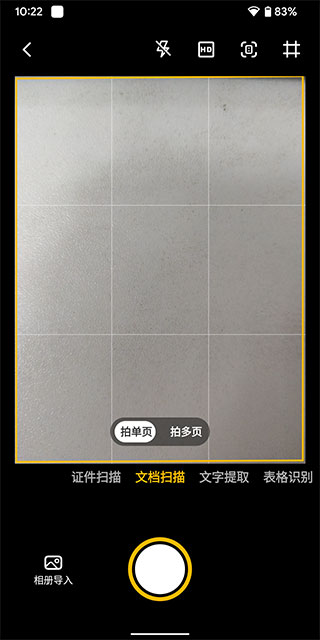
1、第一步打开布丁扫描应用,接着点击界面底部中间的相机图标。

进入相机界面后,顶部从左往右依次是“闪光灯开关”“图像像素设置”“图像自动裁剪”“网格显示开关”,底部则能切换不同的识别功能。
3、我们以文档扫描为例,先使用相机拍下照片,进入下方界面后,裁剪好需要扫描的文档部分,接着点击下一步

4、进入下方界面后,由于当前图片存在大量摩尔纹,视觉效果不佳,因此我们借助软件的修复功能对其进行处理,点击左下角的修复按钮

5、接着点击去摩尔纹按钮开展修复操作,随后等待修复完成

6、修复完成后点击勾号返回,接着回到之前的页面,再点击完成按钮
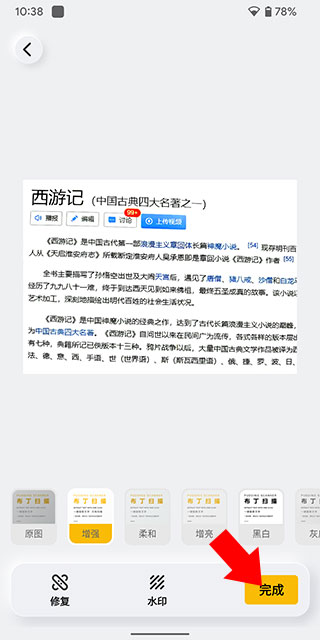
7、点击完成后进入下方界面,随后可以将其转为PDF或图片,分享到微信,或者保存到相册。

布丁扫描AI绘画使用教程
1、在主界面点击AI绘画功能

2、点击“+”号,进入绘画界面
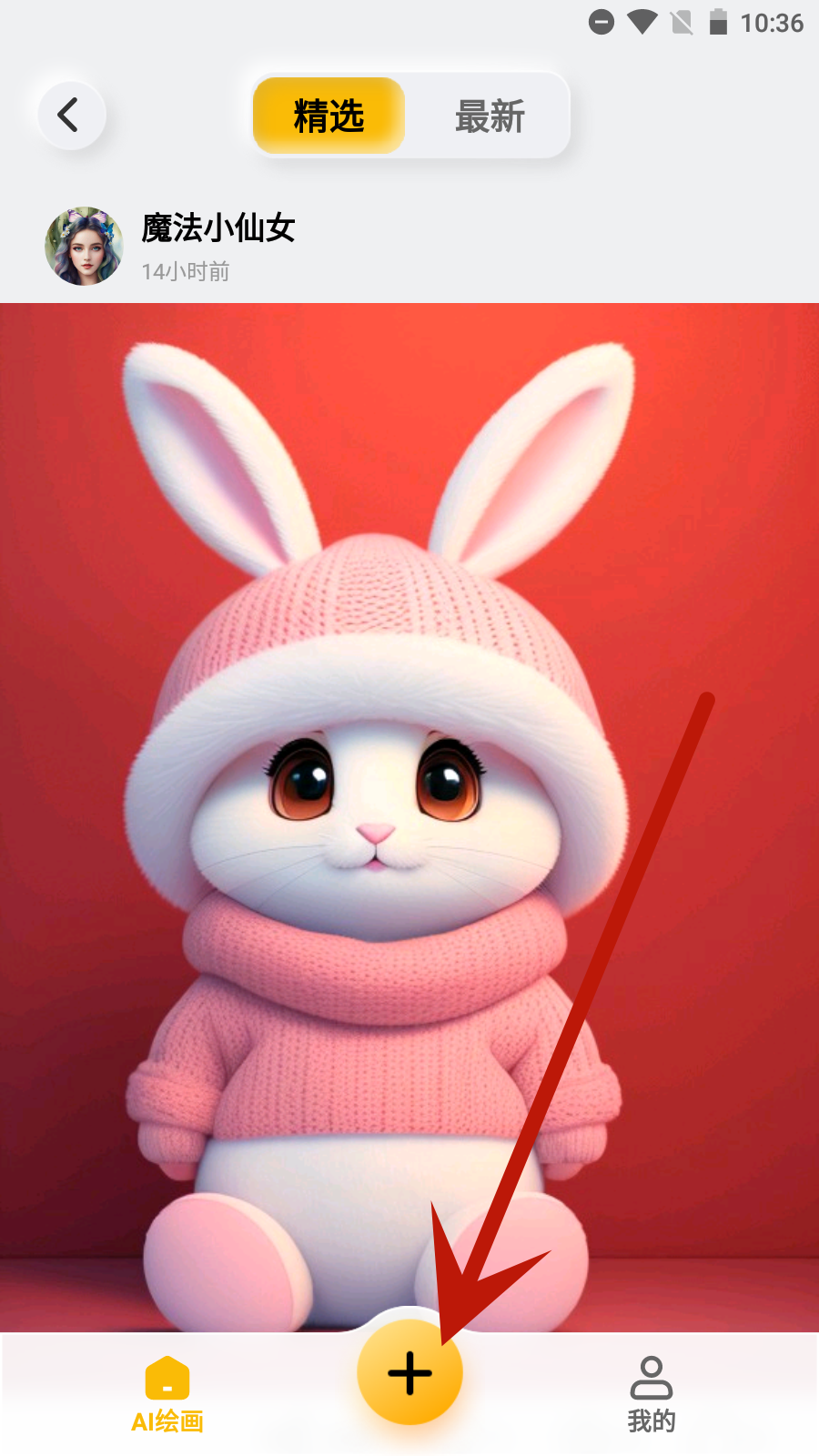
3、点击选择“妙笔生画”功能

4、输入预期的图像文字描述,点击“发布作画任务”

5、等待几秒,图片就生成好了

布丁扫描软件亮点
1、安全保密:软件配备了严密的数据加密与权限管控机制,能够保障用户的隐私信息以及文档资料的安全。
2、界面简洁:运用简洁直观的用户界面设计思路,操作简便,新手也能快速掌握。
3、多语言支持:具备多种语言界面适配能力,可满足全球范围内不同用户的使用需求。
布丁扫描软件特色
1、无论是黑板上的板书还是PPT的拍照内容,都能自动完成校正与保存;课程或会议结束后,系统会对这些内容进行文字识别并提取信息,进而生成对应的Word、TXT或PDF文档,便于后续的温习与整理工作。
2、可随时扫描合同、文档资料等文件,完成归档与管理操作,方便随时查阅。支持一键导出分享,也能线下打印使用。
3、支持从练习册中扫描提取优质题目,可对多个题目进行合并编辑与排版,还能导出为Word文档用于试卷制作,操作便捷且高效。
布丁扫描软件优势
1、课件会议文档保存:
黑板板书和PPT拍照后可自动校正并保存,课程或会议结束后能进行文字识别提取,生成对应的word、txt或PDF文档,便于温习与整理。
2、合同/文档资料扫描:
可随时扫描合同、文档资料等各类文件,完成归档与管理操作,方便随时查阅;支持一键导出分享,也能线下打印使用。
3、试卷制作:
可扫描提取练习册中的优质题目,支持多个题目合并编辑与排版,还能导出为Word文档用于试卷制作,操作便捷且高效。
4、业务办理:
证件及证件照片可扫描生成电子文件,支持多张证件照自动排版,能一键保存或分享,还可整理留档以便随时查阅。
5、自我提升:
在看书、品读文章或观赏电影的过程中,随时留意并提炼其中的精华文字,以此不断积累智慧,逐步构建属于自己的智慧宝库。
布丁扫描更新日志
v3.5.0.1版本
1. 布丁会员服务上线,办理会员可扩充20G云空间
2. 新添PDF/图片转Word格式文档的功能
3. 自动裁剪算法升级,扫描更快更准
4. AI写真功能完成更新,本次新增了多款风格各异的模板,相信其中定有一款能契合您的需求
5. 修复多项已知Bug,体验更近一步
详细信息
- 类型:系统工具
- 大小:62.68MB
- 语言: 简体中文
- 更新时间: 2026-01-26