







软件介绍
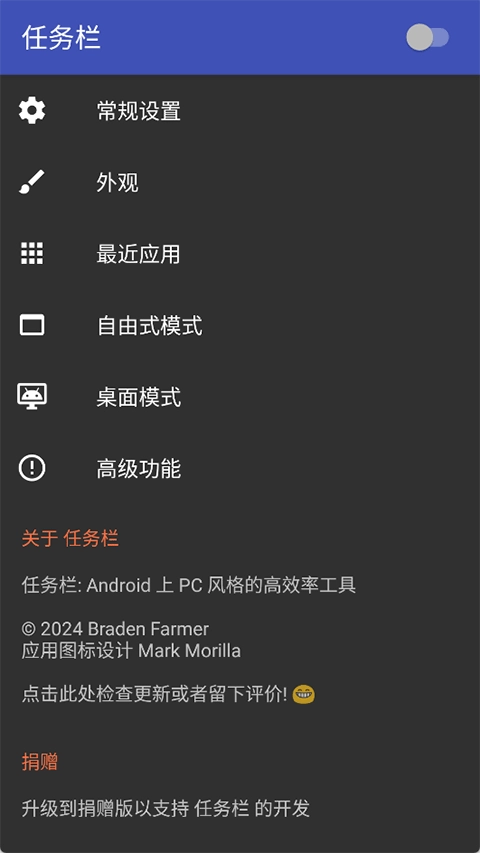
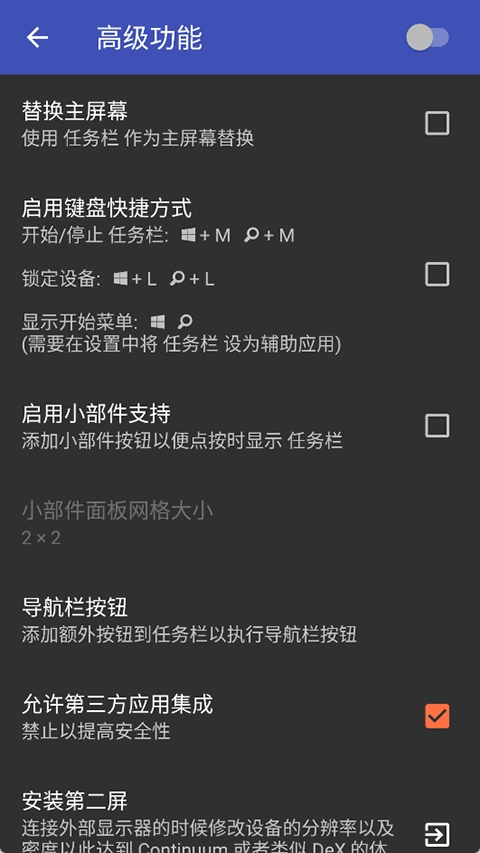
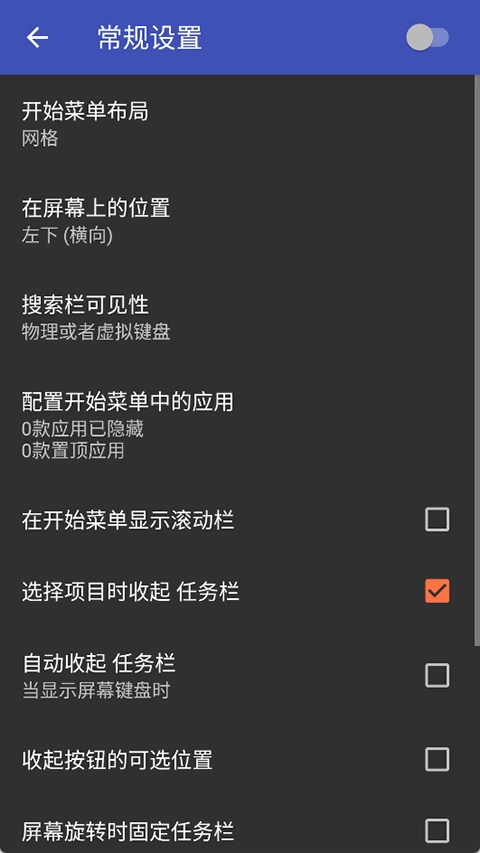
Taskbar是一款工具类软件,它为用户提供了丰富的设置选项,方便用户更好地调整手机的任务栏;同时还具备超多实用功能,助力用户通过软件开启各类小组件,带来了十分出色的使用体验。借助这款软件,用户不仅能获取更多便利服务,轻松完成手机设置,还可以免费进行相关调整,从而获得更为便捷的手机使用体验。
Taskbar攻略(2026-1-16更新)
一、桌面模式(适用于Android 10及以上系统,需外接显示器)
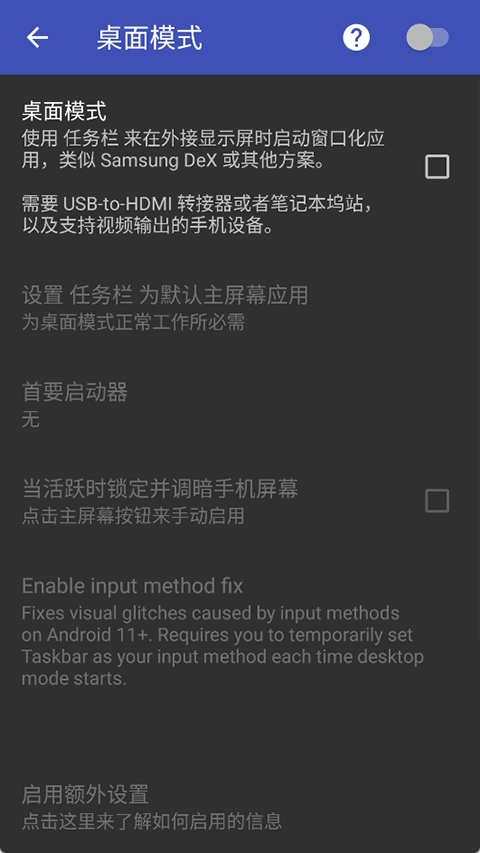
任务栏可支持Android 10的桌面模式功能。当您把兼容Android 10及以上版本的设备连接至外部显示器后,就能在可调整大小的窗口里运行应用程序;此时任务栏界面会在外部显示器上运行,而您原本的启动器依旧在手机端运行。
桌面模式的使用需要配备USB转HDMI适配器(或者笔记本电脑)以及能够支持视频输出的兼容设备。另外,部分设置还得借助adb来授予特殊权限。
首先,打开任务栏上的应用程序并点击“桌面模式”选项。接着,只要勾选对应的复选框,应用程序就会引导您完成后续的设置流程。如果需要了解更多相关信息,可以点击屏幕右上角的(?)图标。
二、自由窗口模式(适用于Android 7.0及以上系统,无需连接外接显示器)
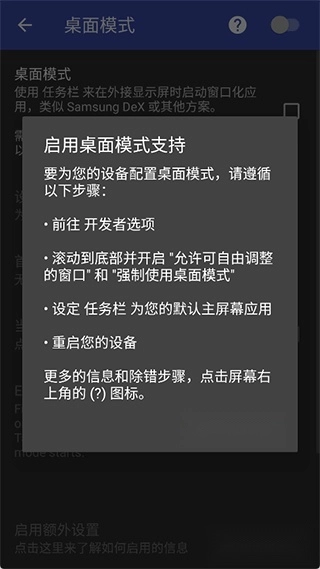
任务栏能让你在Android 7.0及以上版本的设备上,通过自由浮动的窗口来启动应用程序。不过,Android 8.0、8.1和9这几个版本的设备,在初次设置的时候需要运行adb shell命令,但并不需要获取root权限。
只需依照以下步骤对您的设备进行配置,以便应用程序能在自由模式下启动:
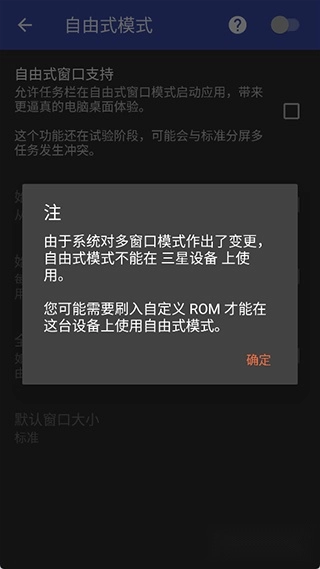
1、在任务栏应用程序中选中“自由形式窗口支持”框
2、根据弹出窗口里的说明,在您的设备上完成正确设置的启用操作(此设置为一次性操作)
3、前往您设备的最近应用页面并清除所有最近的应用
4、开启任务栏,接着挑选一个应用程序,使其在自由格式窗口中启动运行。
Taskbar特色
1、可折叠和可隐藏 - 需要时显示,不需要时隐藏。
2、许多不同的配置选项 - 根据需要自定义任务栏。
3、开始菜单 - 呈现设备上已安装的全部应用程序,能够设置成列表形式或者网格形式。
4、最近使用的应用程序托盘 - 展示您近期用过的应用程序,方便您在这些应用之间快速切换。
5、可以固定自己最常使用的应用程序,也能对那些不想看到的应用程序进行屏蔽。
6、设计时考虑了键盘和鼠标。
Taskbar亮点
1、提供主题、背景、图标等多种美化素材,同时支持背景颜色自定义,用户能依据个人喜好自由挑选,让任务栏和设备的整体界面风格更统一协调。
2、支持用户通过第三方图标包对任务栏图标显示进行个性化设置,同时也能自主调整开始菜单的图标样式。
3、使安卓设备更趋近于真正的多任务处理设备,便于用户同时管理多个应用程序,提升工作效率。
4、借助任务栏能够迅速打开常用的应用程序与功能,省去了多余的操作环节,让操作效率得到提升。
Taskbar点评
Taskbar是一款管理类工具软件,它支持用户调整任务栏的颜色、透明度与背景图像,还能将任务栏放置在屏幕的任意边缘,满足个性化布局需求;同时提供动画效果自定义功能,比如按钮悬停或切换时的视觉效果,增强了操作的直观性。此外,软件集成了文件快速启动、网页链接和笔记便签等实用功能,用户可将任务栏打造成高效的“储物间”,并且支持通过拖放操作管理内容,简化了日常任务处理流程。
详细信息
- 类型:系统工具
- 大小:2.63MB
- 语言: 简体中文
- 更新时间: 2026-02-04