






软件介绍
audiolab汉化版pro专业版是一款专业度极高的音频编辑软件,它为用户提供了设备编解码器、音效效果、变音、变速、变调、音频录制、批量处理等多样功能,同时配备了实时预览功能,方便用户即时聆听音频效果,助力用户更轻松地打造出理想的作品。
audiolab汉化版pro专业版还为用户提供了升调、降调、增益、降噪、变音、均衡器等多样的音频效果,用户能够在音频里添加各类效果,创作出更具特色的音乐作品。
软件特色
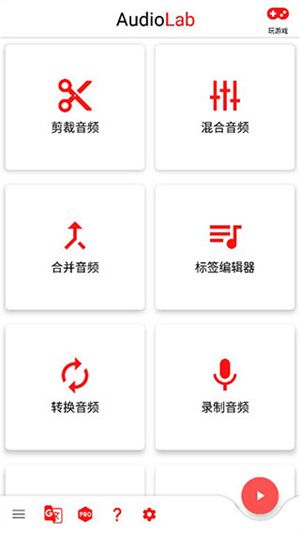
音频切割机/音频修剪器拥有简洁现代、易于操作的界面,能精准截取音频中最精彩的片段(精度可达100毫秒),适用于制作音乐文件、手机铃声、通知提示音、闹钟铃声或联系人专属铃声。
您可以添加静音效果,删除部分音频内容,通过复制粘贴音频片段以及编辑处理流程的任意环节,来更便捷地查看您的编辑进度,同时帮助您轻松实现操作的撤销或重做。
支持你所能想到的各类文件格式,包括mp3、wav、flac、m4a、aac、ogg等多种格式。
音频混合功能支持将您的音频与三条不同的音频轨道进行融合,从而制作出混音作品。无论是相同格式还是任意格式的歌曲,都能够进行混合操作。
添加丰富多样的效果,比如回声、嗖声、混响、3D音频空间化等多种效果。您能够合并不同格式的音频文件,且不会损失音频质量;标签编辑器和元数据转换器可修正错误的相册/歌曲封面以及不准确的音频标签(能编辑所有广为人知的标签信息);音频转换器和MP3转换器可以将任何音频文件从一种格式转换为另一种格式。
软件亮点
噪声消除
去除视频中噪声,或者声音文件中的噪声。
音频变速
可以对音频文件进行播放速度的调整。
音频合并
支持不同格式的音频文件合并输出任意格式。
音量调整
可以对音频文件进行音量大小调整,声音淡入淡出。
音频混音
支持不同格式的音频文件混音,为音频添加背景音乐。
音频格式转换支持mp3、aac、wma、ogg、flac、ape、wav、amr、m4a、m4r、3gpp等多种格式之间的相互转换。
快速剪辑音频
双击时间标尺来调整播放位置,拖动两端的滑动杆以选取截取区域,随后点击剪辑按钮,即可完成音频剪辑操作。
声音提取
从各式各样格式的视频里提取声音,把mp4、flv、avi、wmv、mov、mkv、3pg这些视频格式转换为mp3、flac等多种音频格式。
声音录制
具备麦克风声音、电脑内部声音、在线音乐的录制功能,还支持混音操作,同时提供噪声消除和麦克风声音增强的功能。
功能介绍
音频切割器/音频微调器/MP3切割器。
简洁现代、操作便捷的用户界面,能精准截取音频中最精彩的片段(精度可达100毫秒),适用于制作音乐文件、手机铃声、通知音效及闹钟铃声。
添加静音功能,可删除音频的部分片段,支持对音频任意部分进行复制粘贴操作,还设有编辑堆栈,便于你在编辑过程中清晰导航,助力轻松撤销或重做工作。
支持所有你能想到的文件格式(MP3、WAV、FLAC、M4A、AAC、OGG等多种格式)。
音频混合器
用四种不同的音轨混合你的音频,创建混音。
我们添加了回声、啸叫、混响、3D音频空间化等丰富多样的效果,能让你的音频DJ效果更上一层楼,变得更加出色。
您还可以改变音频的速度(速度)和音调。
合并音频
可以将两个或多个音频文件合并起来,生成一个独立的音频文件。您能够对不同格式的音频文件进行合并操作,并且不会造成音频质量的损耗。
标签编辑器
修正错误的专辑或歌曲艺术作品,以及不准确的音频标签信息(可编辑所有常见的音频标签内容)。
音频转换器和MP3转换器
可以将任意音频文件在不同格式间进行转换,你可以从MP3、WAV、AAC、MP4、FLAC、OGG、OPUS这些音频格式里挑选,还能设置不同的通道、采样率和比特率。
音频录音机/语音录音机
音频录音机具备录制人声与音乐的功能,提供所需的音源、通道、采样率、音频格式等基础设置,同时还包含噪音抑制、自动增益、跳过静音等高级选项。
分割音频和反向音频
可以把任意音频文件切分成两部分,还能借助即时预览功能对任何音频文件进行逆转操作。
文本到语音
AudioLab能协助您借助手机的文本语音引擎把文本转换成语音。
设备编解码器信息
这是一个简单易用的工具,能帮你检测安卓设备上具备哪些多媒体编码器与解码器(编解码器)。
变声器
改变你的声音/音频,享受修改后的声音带来的乐趣。
可以把氦气、醉酒、花栗鼠等各种各样有趣的效果添加到你的声音上。
人声清除器/卡拉OK效果
从您的音频里去除声音,这样就能在卡拉OK之夜用上它啦。
视频到音频转换器
提取任意视频的音频并进行保存,然后在该音频里挑选出你想要转换的视频对应片段。
使用教程
audiolab怎么导入音乐?
首先在本站好AudioLab软件
在AudioLab软件的首页里,点击“文本到语音”选项。
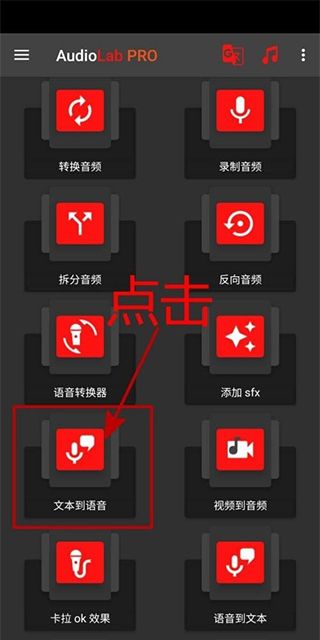
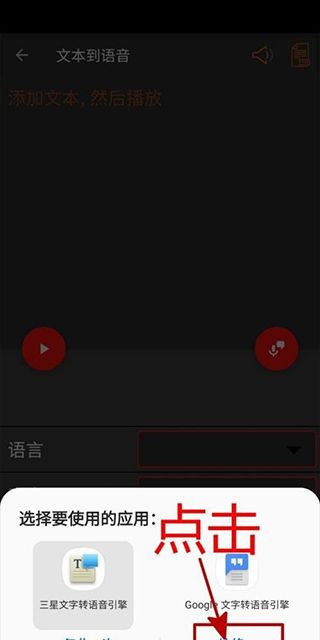
挑选转换所需的引擎,这里我选用三星自带的引擎,点击“始终”。
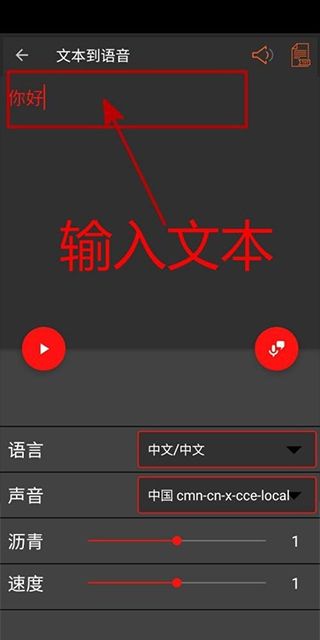
在转换页面中输入要转换文字,点击试听。
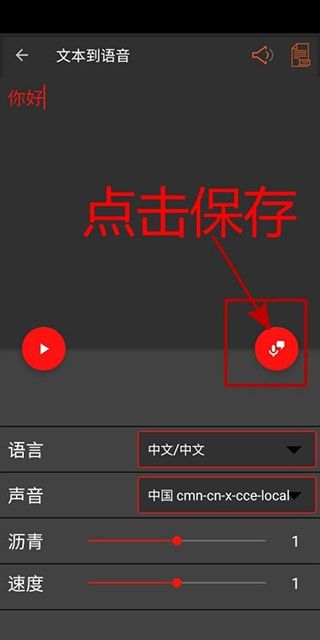
试听完成之后,点击页面中右侧边的“导出”图标。
在跳出的弹窗中点击“创建”。
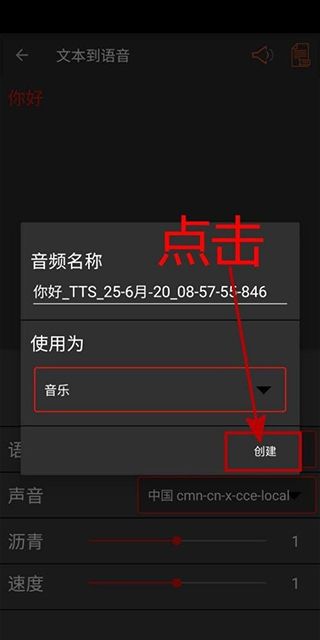
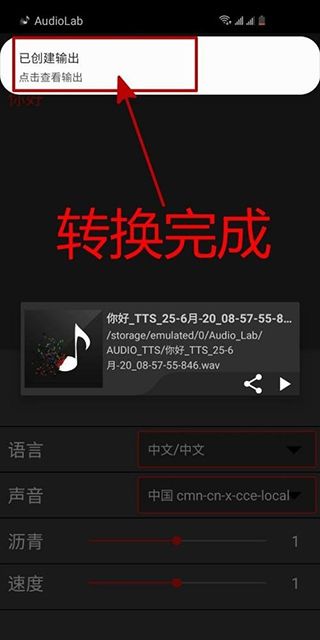
经过一段时间的等待,转换操作顺利完成,此时系统会弹出提示消息告知我们转换已经结束。
audiolab如何设置水下效果?
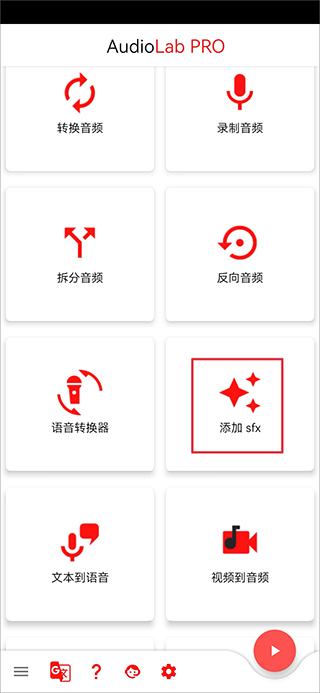
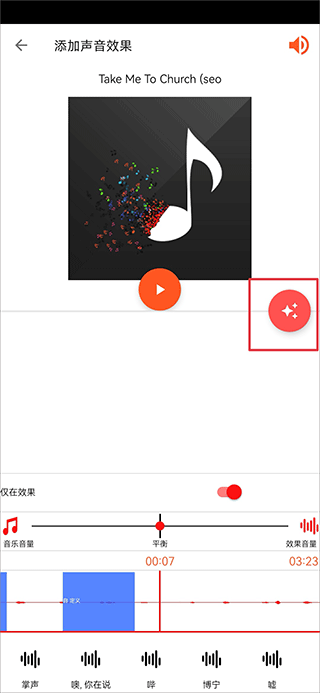
在首页中点击添加sfx
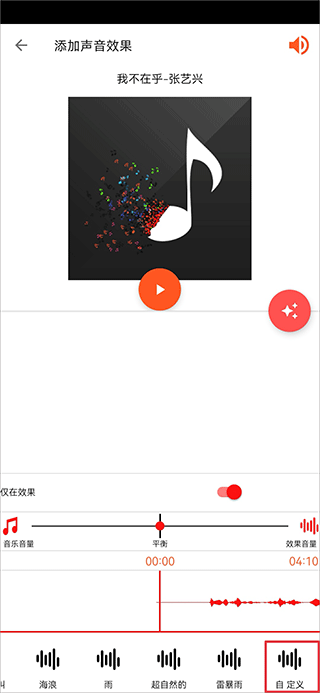
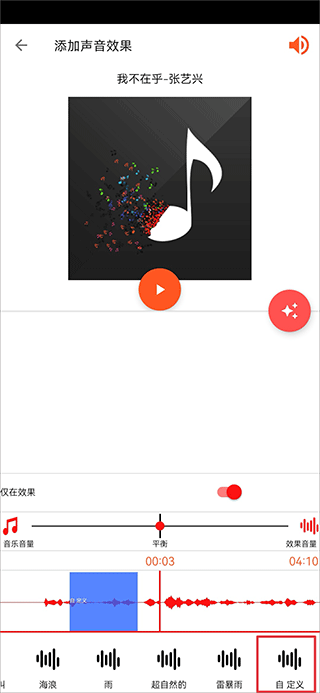
选择音频文件后,在添加声音效果的界面里点击自定义;因为效果列表中没有水下效果,所以用户得先在手机上下载一个水下效果。
找到自己的水下效果文件,并点击做
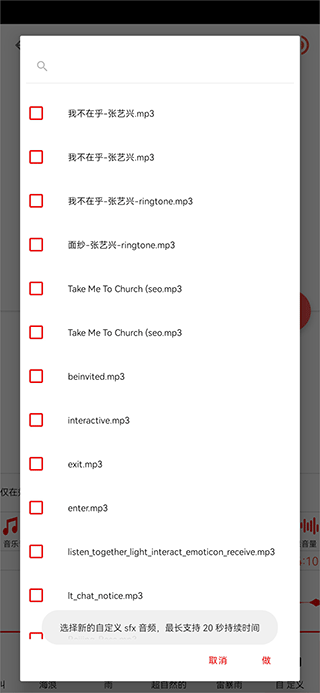
然后在音乐播放过程中,当需要添加效果时,点击一下“自定义”选项,就能完成水下效果的添加了。
最后点击音频下方的图标创建文件名,就能将其保存下来了
常见问题
为什么没有完全删除vocal?
我们借助OutOfPhaseStereo(OOPS)音频技术对立体声音轨的相位进行调控,由于人声通常处于声道中央位置,通过这种相位操纵可去除立体声音轨里的人声,从而实现卡拉OK效果。
若人声未处于中央位置,或存在背景歌手,抑或添加了立体声混响,那么就没办法将其移除。
缺乏原始的多轨录音素材时,目前还没有一种普适且可靠的处理方法。针对不同的音频,需要采用各异的技术手段,才能尽可能实现对目标声音的衰减或隔离效果。这主要取决于人声在立体声场里所处的位置,以及其频率成分与其他音频相比存在的差异。
音频编解码器:
编解码器(即编码器与解码器的统称),是把音频转化成字节流的技术手段。它能将麦克风采集到的模拟信号,转换成由0和1构成的数字文件形式。编解码器不仅决定着数据存储的质量,还会对人们的听觉感受产生影响。常见的音频格式有:
- 有损格式,比如MP3;
- 无损格式,比如FLAC;
- 未压缩格式,比如WAV、PCM。什么是有损格式?
有损格式是通过舍弃原始音频流的部分内容来减小文件体积的格式。比如,MP3编解码器会尝试识别并去除那些不会影响声音质量的信号部分,以此让文件变得更小。像音频信号中超出人类听觉频率范围的部分就属于这类可移除的内容。
什么是无损格式?
无损格式旨在保留原始音频的音质。这也正是像FLAC这类无损格式往往会使文件体积显著变大的缘由。
什么是未压缩格式?
这是一种未采用压缩技术的音频格式,其文件内的声音信息与原始音频
将有损音频转换为无损音频是否可以?
把有损格式转换成无损格式绝对不是个明智的选择。这是由于采用有损格式压缩过的音频,其压缩方式是不可逆的。要是把它转成无损格式,最终结果只是白白占用了移动设备的存储空间而已。通过这种转换方式,并不能让原本有损的歌曲音质得到提升。
哪种音频格式最好?
要是您想节省硬盘空间,MP3会是个合适的选择。如果您追求最高品质的音质,那就选用WAV或者FLAC格式吧。
如何减小音频文件的大小?
若您的文件是FLAC、WAV这类无损或未压缩格式,转成MP3等有损格式时文件体积会变小。有些时候,MP3文件的大小可能只有WAV文件的十分之一,不过音质也会相应降低。
权限
存储:实现音频的保存、读取、修改与删除操作
联系人:为联系人设置专属铃声
麦克风:具备录制音频及显示音频可视化效果的功能记录
音量过低的情况确实令人意外,但最有效的解决办法是移除任何遮挡麦克风或扬声器的实体物品。
如果所有其他方法都不奏效,您还可以尝试我们的增益功能。该功能能够提升录音的音量,不过相应地,背景噪音也会随之被放大。请您知晓,使用此功能需要自行承担可能存在的风险。
详细信息
- 类型:影音播放
- 大小:143.14MB
- 语言: 简体中文
- 更新时间: 2025-12-23